
Ho un nuovo sito, questa procedura è valida?
Consiglio di seguire questo articolo solo per il passaggio 1, ovvero l’installazione del plugin pro, avendo creato un nuovo contenitore in possesso già del tag di Complianz, per il passaggio 2 basta seguire la procedura riportata nel vecchio articolo di installazione del contenitore GA4 scaricando il contenitore con Complianz.
Come inserire Complianz con Consent Mode v2 su un sito già esistente?
1 Installazione Cookie Banner con Complianz Pro
Link Licenza: https://docs.google.com/document/d/19hn3SEJ0PEL-Xq2gRLMhkcjMCnPODbPwU-vQTtQ_DDU/edit
Link Plugin: https://drive.google.com/file/d/10BPrAssnvwQO-h8IEmjeEGGCRAN7P1XT/view
Inserire Complianz PRO su un sito già esistente è molto semplice:
Di default l’installazione di Complianz Pro dovrebbe eliminare il free, qualora non dovesse succedere, come prima cosa è necessario disattivare/eliminare la versione free di Complianz, queste due versioni insieme causano un bug e impediscono l’inserimento della licenza.
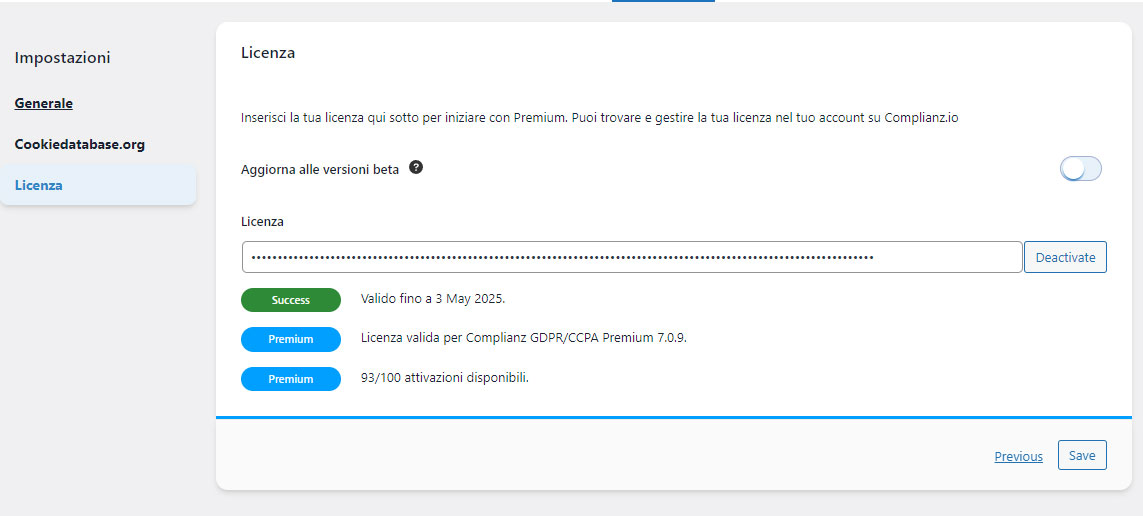
Per installare la licenza basterà andare nelle impostazioni di Complianz e cliccare su Licenza:
 Basterà seguire la classica procedura di installazione del Cookie Banner facendo attenzione a dei nuovi campi che prima non avevamo.
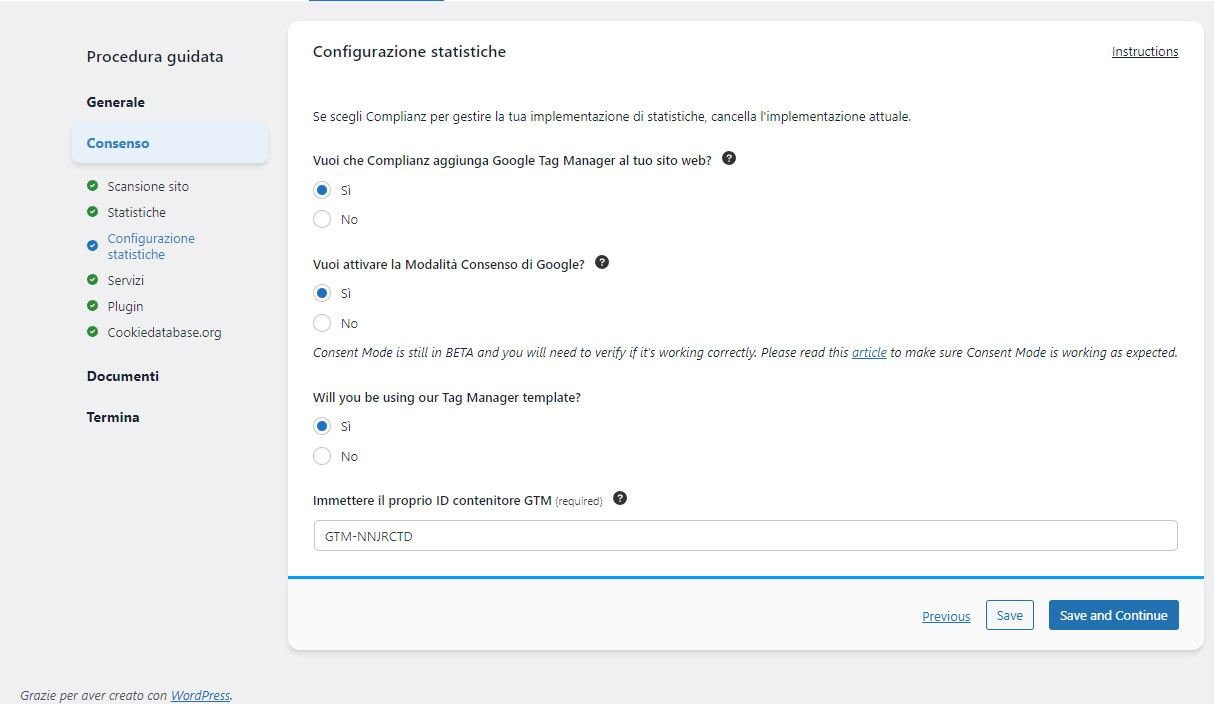
Continuare come di consueto la procedura e passare su Google Tag Manager
2. Installare il contenitore su Google Tag Manager
Dopo aver eseguito la procedura sul plugin Complianz, recarsi nella pagina di Google Tag Manager per installare il template già preconfigurato dai creatori di Complianz stesso.
Anche in questo caso la procedura è semplice e in linea di massima, abbastanza veloce.
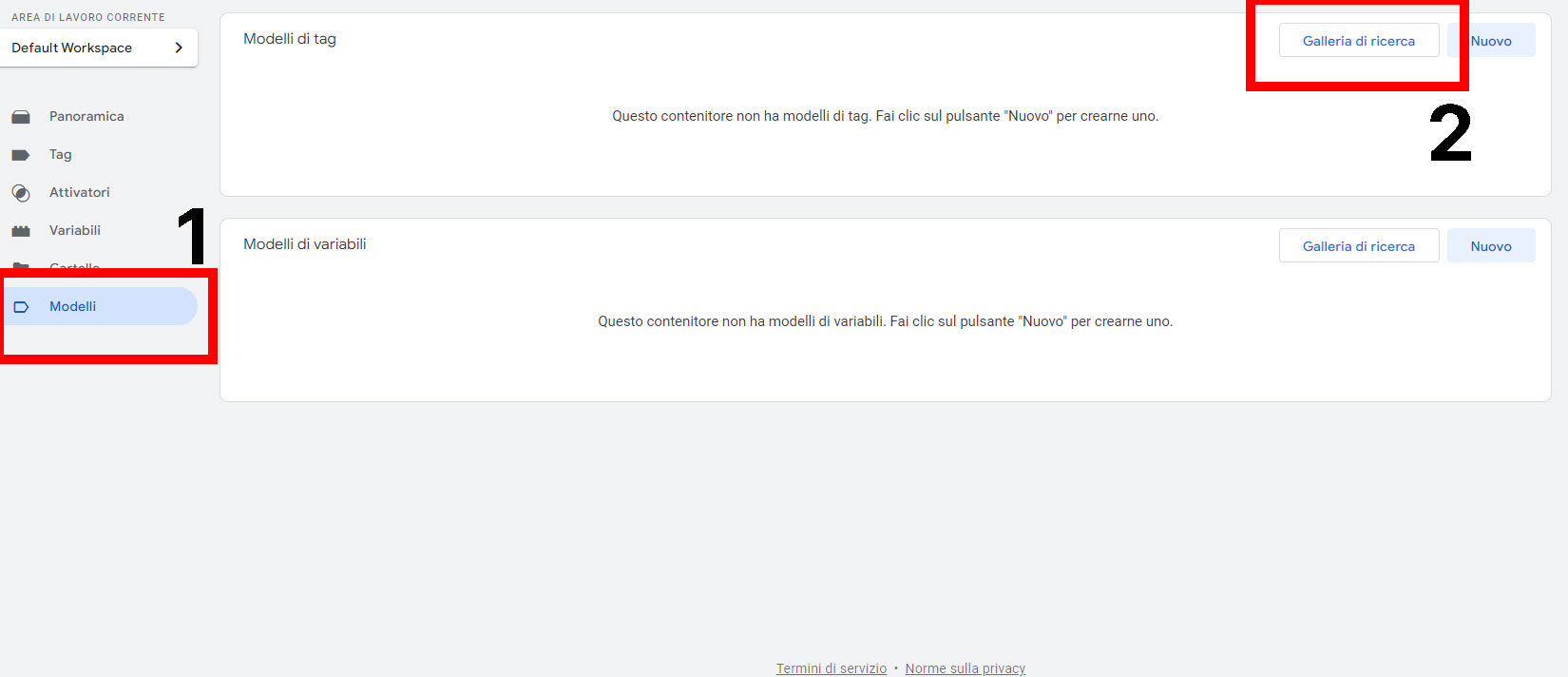
Una volta aperto GTM, sarà necessario recarsi nel menu laterale e cliccare su “Modelli” e successivamente cliccare su “Galleria di ricerca” in alto a destra del Box “Modelli di Tag”
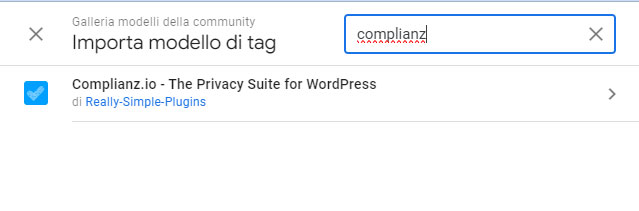
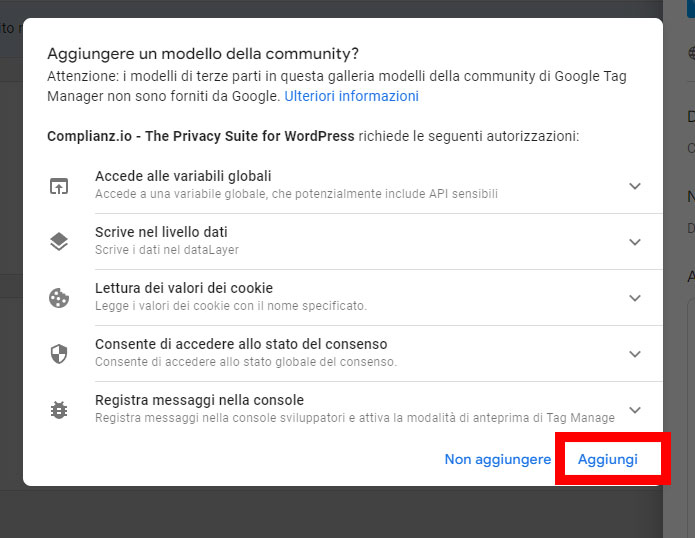
Nel menu laterale che si aprirà, cercare “Complianz”, cliccare sul box e infine Cliccare aggiungi all’area di lavoro, confermando “Aggiungi” nel modale che apparirà.
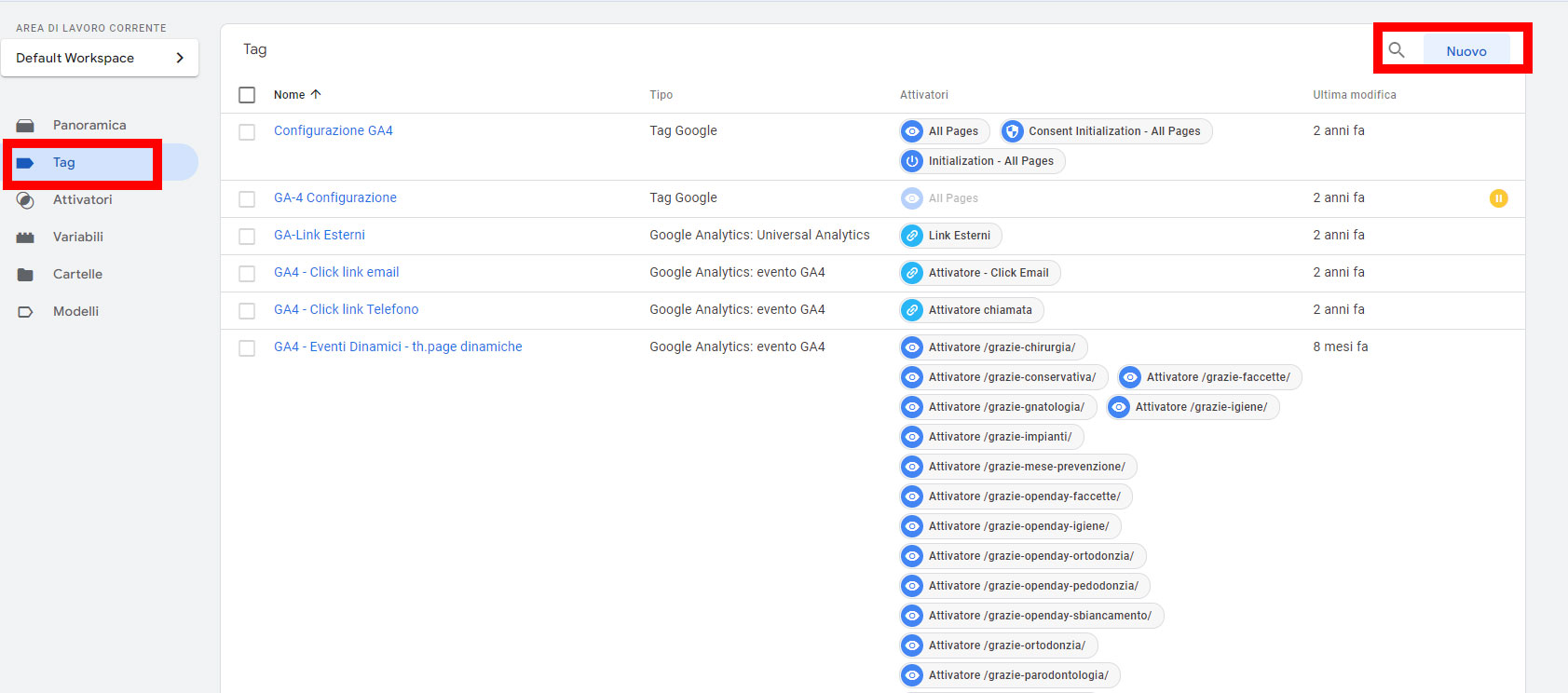
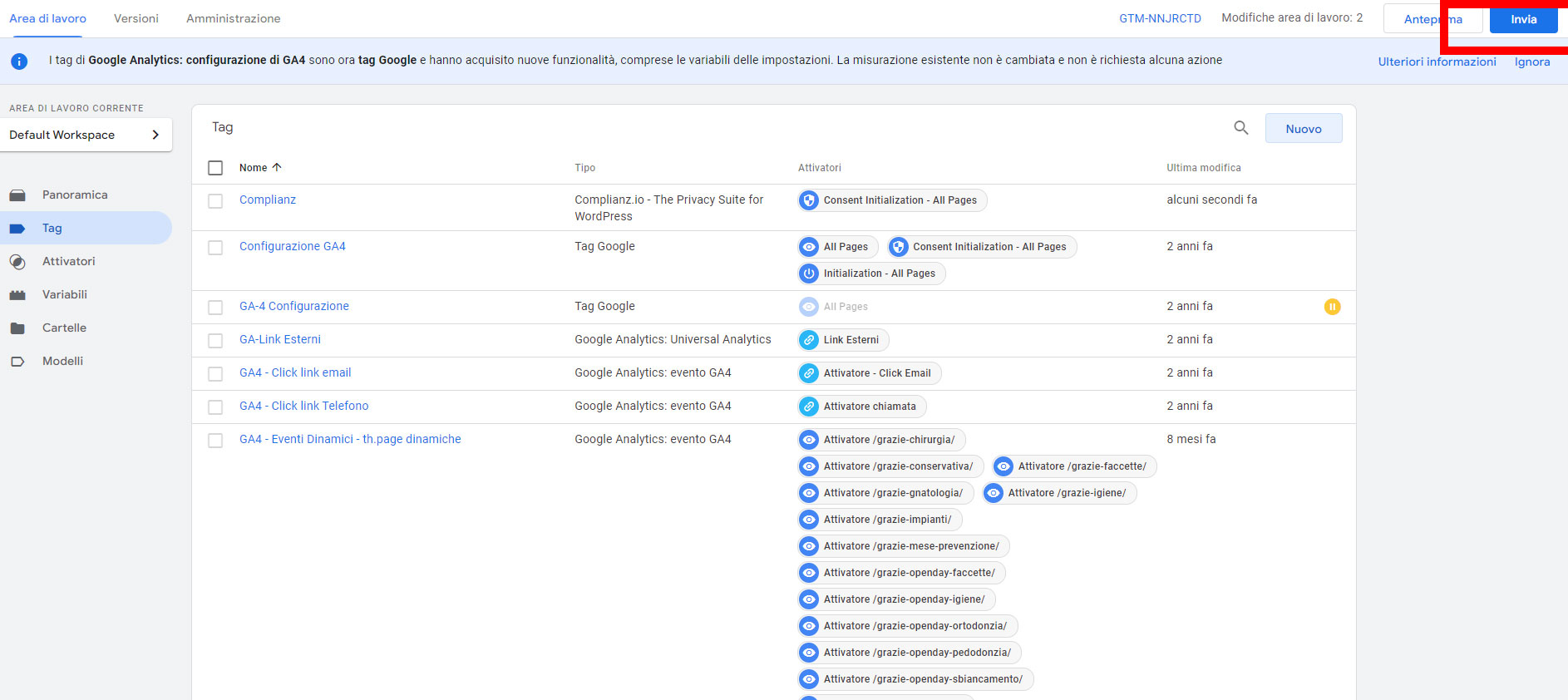
Successivamente passare nella Tab Tag e aggiungere un nuovo tag:
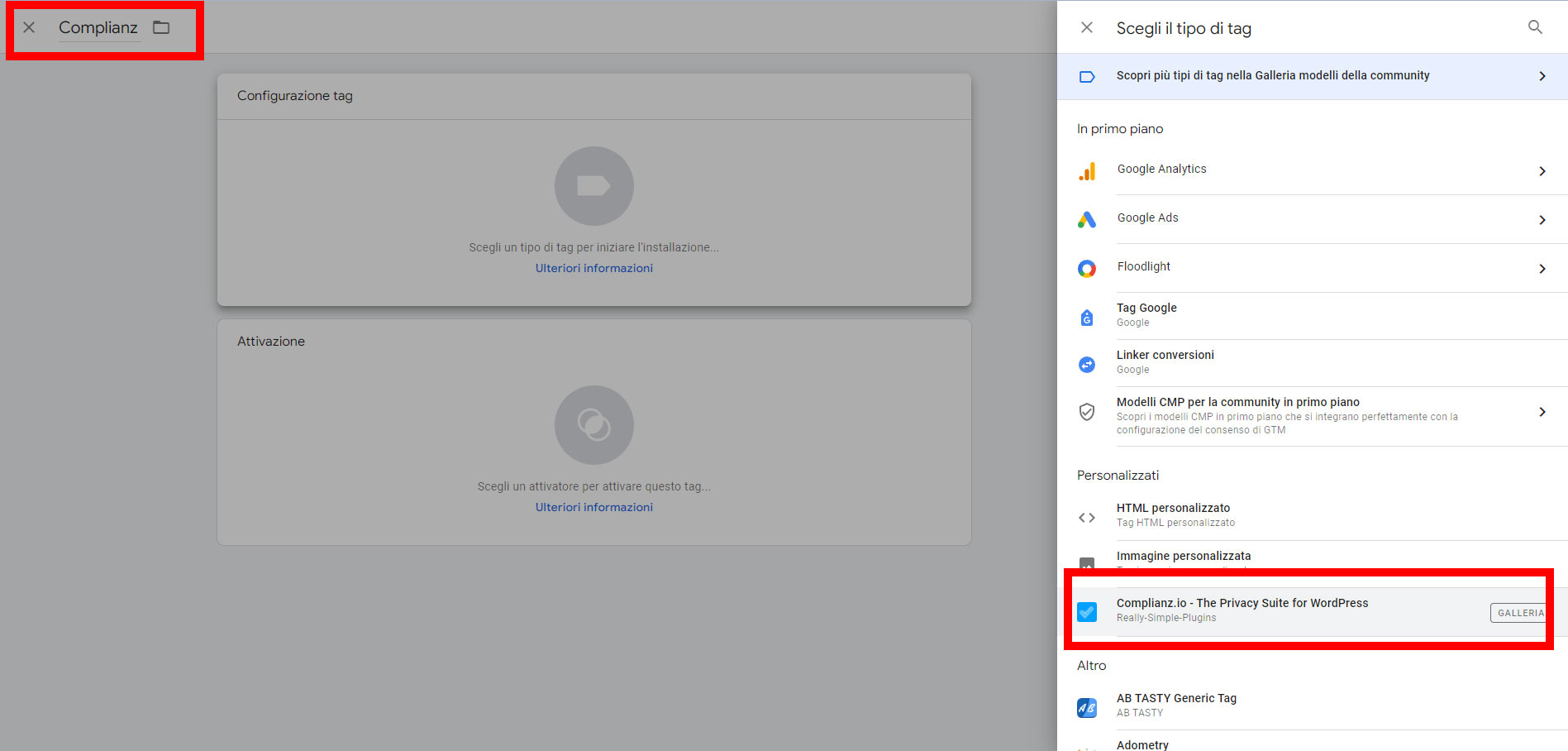
In Configurazione Tag, dopo avergli dato un nome, inserire il modello appena importato:
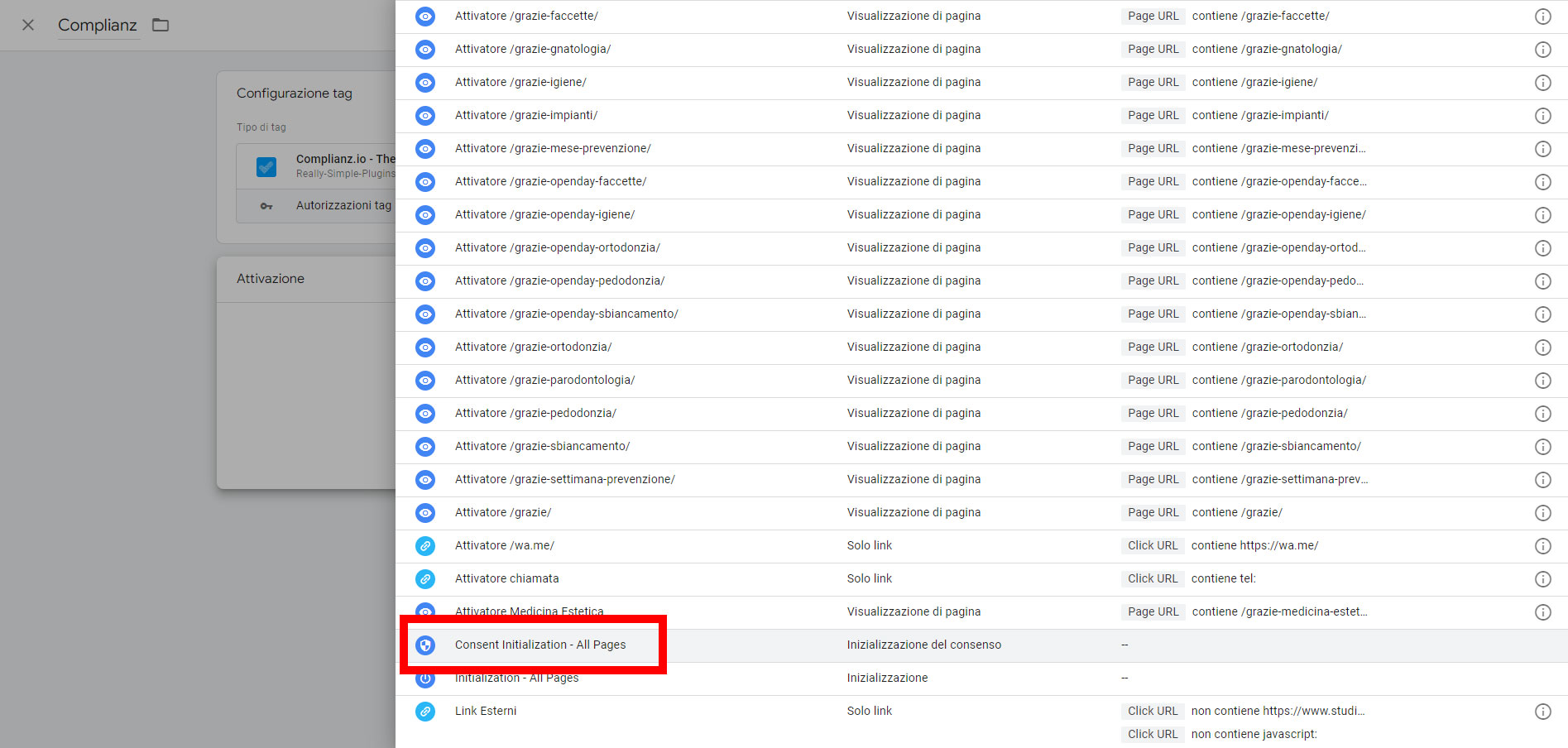
In attivazione, impostare come attivatore “Consent Initialization – All Pages” e infine salvare:
Congratulazioni, il Consent Mode v2 è stato installato con successo, non ti resta che inviare come di consueto il contenitore e il gioco è fatto!
Vuoi lasciare un commento?